파워포인트 작업하다 보면 이미지 하나 때문에 전체 디자인 퀄리티가 확 떨어지는 경우 많죠. 특히 배경이 흰색으로 남아있거나, 사각형 테두리가 그대로 보이면 아무리 내용이 좋아도 촌스럽게 느껴질 수 있습니다.
그래서 오늘은 배경을 투명하게 처리해서 PPT 완성도를 확 끌어올리는 방법을 정리해보겠습니다. 생각보다 간단하지만 효과는 확실한 기능이라 꼭 알아두시면 좋아요.

✔ 파워포인트 배경 투명 이미지 삽입 방법
가장 많이 사용하는 기능은 바로 배경 제거 기능입니다.
✔ 순서 정리
이미지 삽입 (삽입 → 그림)
이미지 클릭 후 상단 메뉴 → “그림 서식”
“배경 제거” 클릭
자동 선택 영역 확인 후 필요 시 수정
“변경 내용 유지” 클릭
👉 이 과정을 거치면 이미지 배경이 깔끔하게 제거됩니다.
✔ 배경 제거 잘 안될 때 해결 방법
자동 기능이 100% 완벽하진 않기 때문에 수동 보정이 중요합니다.
• 유지할 영역 표시 → 남겨야 할 부분 직접 지정
• 제거할 영역 표시 → 불필요한 부분 직접 삭제
• 확대해서 디테일 조정 필수
👉 특히 머리카락, 복잡한 테두리는 꼭 수동으로 보정해 주세요.
✔ 투명 배경 이미지로 저장하는 방법
배경만 제거하고 끝내는 게 아니라, 다른 슬라이드에서도 쓰려면 저장이 중요합니다.
✔ 저장 방법
배경 제거 완료된 이미지 선택
우클릭 → “그림으로 저장”
파일 형식 → PNG 선택
✔ PNG로 저장해야 투명 배경 유지됩니다

✔ 투명 이미지 활용 꿀팁
단순히 배경만 지우는 것보다 활용이 더 중요합니다.
✔ 활용 예시
• 로고 자연스럽게 배치
• 인물 강조 슬라이드 제작
• 제품 소개 PPT 디자인
• 카드뉴스 스타일 구성
👉 배경이 투명하면 어떤 색 위에 올려도 자연스럽게 어울립니다.
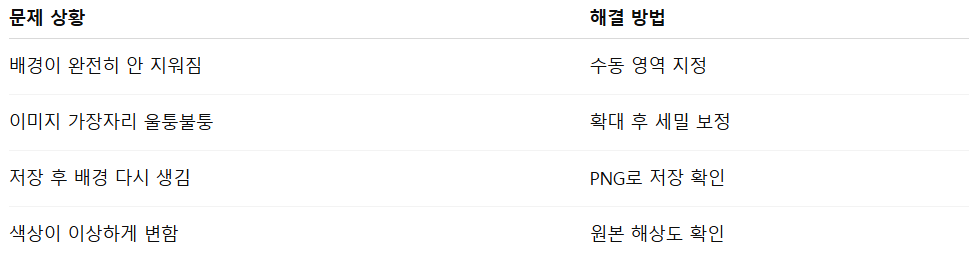
✔ 자주 발생하는 문제 정리
✔ 한 번에 깔끔하게 만드는 핵심 포인트
✔ 단색 배경 이미지 사용하면 성공률 ↑
✔ 대비가 뚜렷한 이미지 선택
✔ 너무 복잡한 이미지는 외부 툴 활용 고려
🔥 마무리 정리
파워포인트에서 배경 투명 처리는 단순한 기능 같지만, PPT 전체 완성도를 좌우하는 핵심 요소입니다. 특히 발표용 자료나 포트폴리오를 만들 때는 작은 디테일 차이가 큰 결과를 만들어냅니다.
✔ 배경 제거 기능 + 수동 보정
✔ PNG 저장
✔ 자연스러운 배치
이 3가지만 기억하시면 훨씬 깔끔한 PPT를 만들 수 있어요.
💡 TIP
한 번 배경 제거한 이미지는 따로 모아두면 다음 작업할 때 시간을 크게 줄일 수 있습니다.