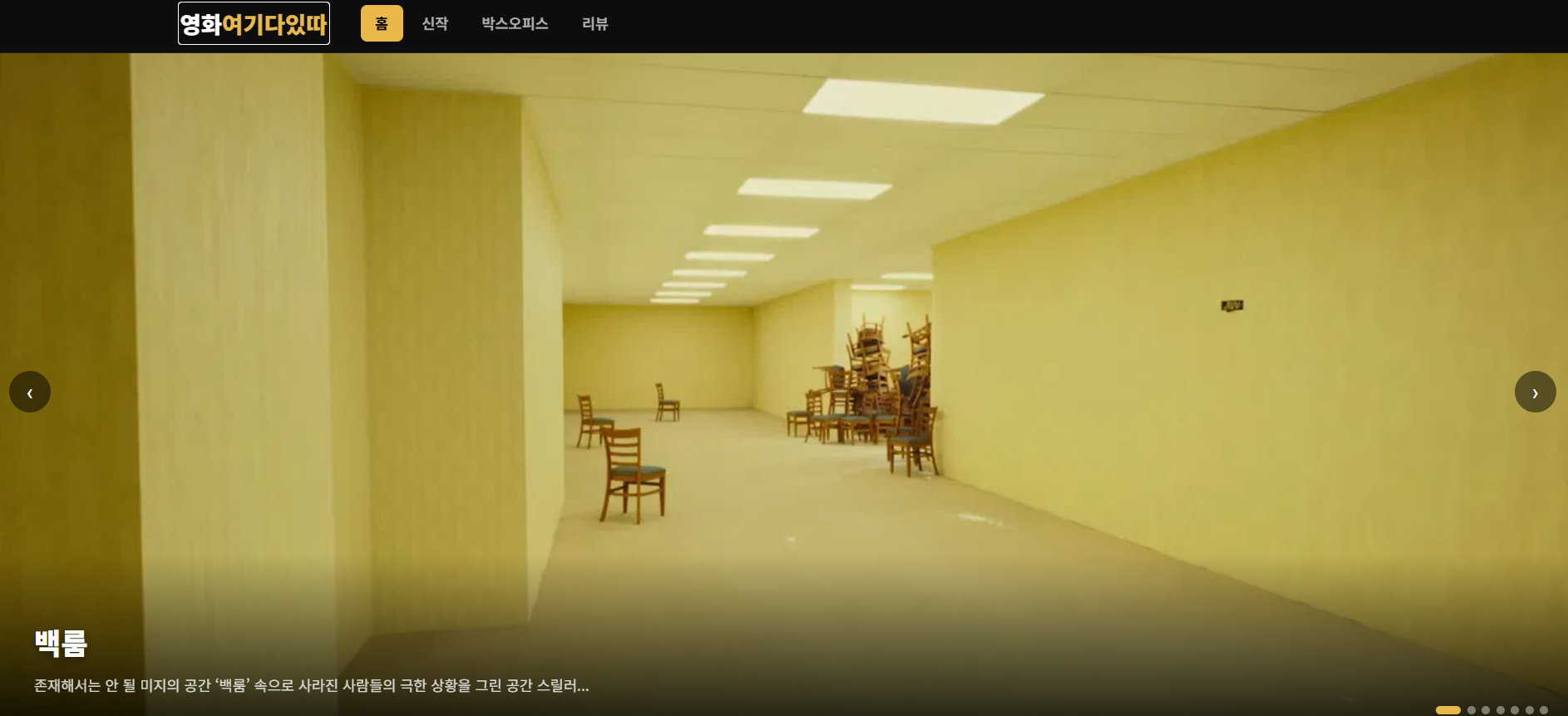
주말마다 영화 한 편 볼까 싶어서 영화관 앱을 켜보는데요.~
막상 들어가 보면 작품은 엄청 많은데 뭘 봐야 할지 모르겠더라구요. 괜히 시간과 돈 들여서 봤다가 재미없으면 그것만큼 아까운 것도 없잖아요? 😅
그래서 오늘은 2026년 5월 말 기준 영화 박스오피스 순위 TOP 12를 정리해보려고 합니다. 현재 실제 관객들이 가장 많이 찾고 있는 작품들이니 영화 선택에 참고하시면 좋을 것 같아요.

🎥 영화 박스오피스 TOP 12
| 1위 | 군체 (Colony) |
| 2위 | 백룸 (Backrooms) |
| 3위 | 마이클 (Michael) |
| 4위 | 슈퍼 마리오 갤럭시 무비 |
| 5위 | 악마는 프라다를 입는다 2 |
| 6위 | 살목지 |
| 7위 | 은혼 : 요시와라 염상편 |
| 8위 | 프로젝트 헤일 메리 |
| 9위 | 호빵맨 : 그림책 속 루룬 |
| 10위 | 너바나 더 밴드 더 쇼 더 무비 |
| 11위 | 왕과 사는 남자 |
| 12위 | 위험한 내 마음 더 무비 |
최근 극장가 집계 기준으로 상위권은 SF·음악·애니메이션·공포 장르가 고르게 분포하고 있습니다. 특히 군체가 압도적인 관객 수로 1위를 유지하고 있으며 마이클과 슈퍼 마리오 갤럭시 역시 꾸준한 흥행을 이어가고 있습니다.~!
👑 1위 군체 (Colony)
이번 극장가 최대 화제작입니다. 개봉 직후부터 엄청난 속도로 관객을 끌어모으며 박스오피스 정상을 차지했는데요. 개봉 첫 주에만 200만 명이 넘는 관객을 모으며 독보적인 흥행세를 보여주고 있습니다.
✔ 압도적인 스케일
✔ 몰입감 높은 SF 세계관
✔ 반전 있는 스토리
SF 영화 좋아하시는 분들은 거의 필수 관람 코스라고 봐도 될 것 같습니다.
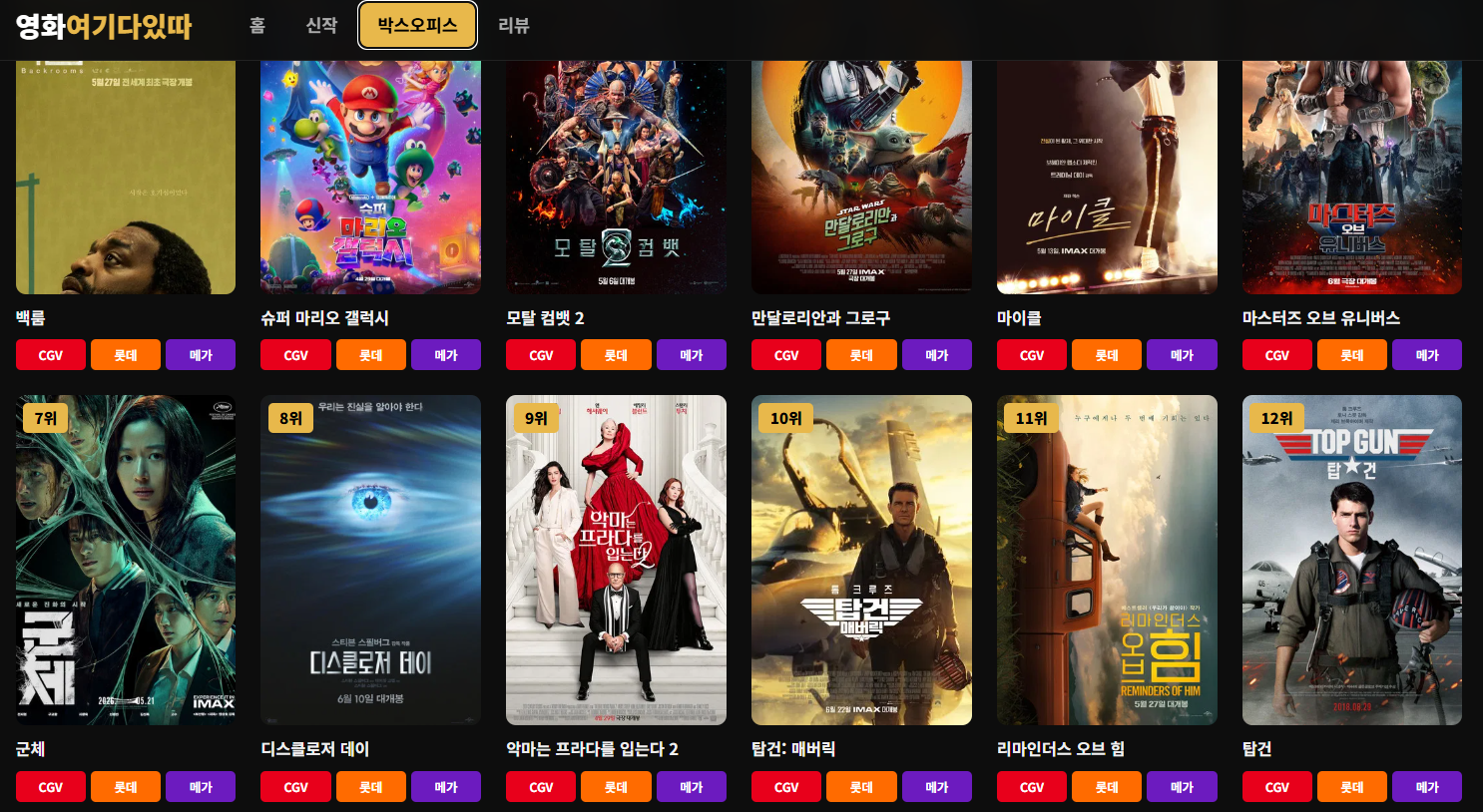

🎤 2~3위 백룸 & 마이클
백룸 (Backrooms)
최근 가장 무서운 영화라는 평가를 받고 있는 작품입니다.
기괴한 공간 속에서 벌어지는 이야기를 다루는데 공포영화 팬들 사이에서는 입소문이 상당하더라구요. 해외에서도 예상 이상의 흥행을 기록하며 화제가 되고 있습니다.
마이클 (Michael)
팝의 황제 마이클 잭슨의 일대기를 다룬 영화입니다.
개봉 당시 전기영화 역대 최고 수준의 흥행 기록을 세우며 전 세계적으로 큰 관심을 받았습니다.
🎵 음악 좋아하는 분
🎵 8090 팝 팬
🎵 공연 영화 좋아하는 분
이라면 후회 없을 작품이에요.
🍄 가족 관객들의 선택
가족 단위 관객들에게는 역시 애니메이션이 강세입니다.
슈퍼 마리오 갤럭시 무비
전작의 인기에 힘입어 이번에도 흥행에 성공했는데요.?!
우주를 배경으로 한 화려한 비주얼과 익숙한 캐릭터들이 매력 포인트입니다. 글로벌 흥행에서도 상당한 성과를 거두고 있습니다.
호빵맨 : 그림책 속 루룬
어린 자녀들과 함께 보기 좋은 작품으로 꾸준한 관객을 확보하고 있습니다.
😱 공포영화 좋아한다면?
살목지
한국 공포영화의 자존심이라고 불리는 작품입니다.
자극적인 연출보다는 음산한 분위기와 심리적 공포에 집중한 영화인데요. 누적 관객 300만 명을 돌파하며 장기 흥행 중입니다.
무섭긴 한데 또 계속 보게 되는 묘한 매력이 있더라구요.~ㅎ

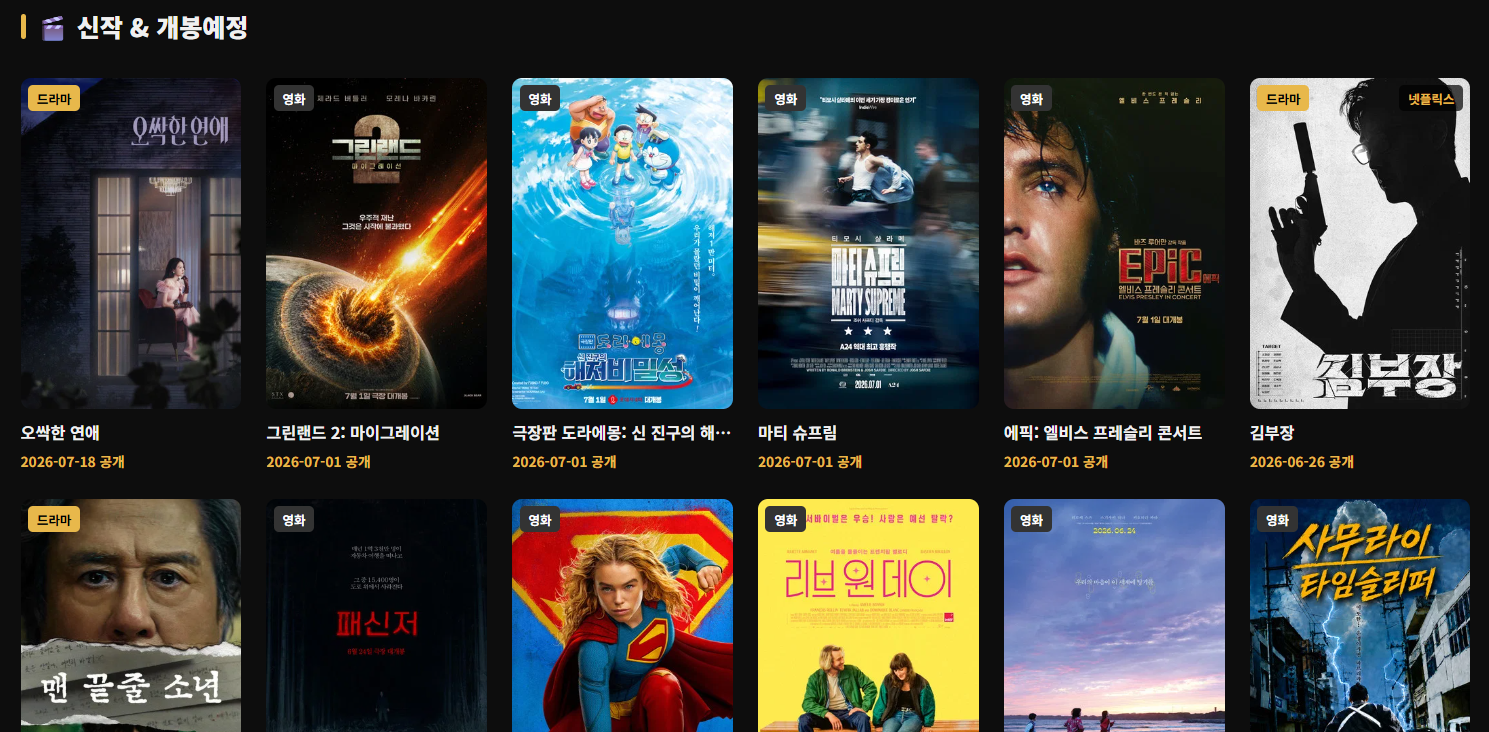
🚀 꾸준히 사랑받는 작품들
최근 개봉작들 사이에서도 꾸준히 살아남은 영화들이 있습니다.
프로젝트 헤일 메리
SF 소설 원작 영화로 탄탄한 스토리와 높은 완성도를 인정받고 있습니다.
왕과 사는 남자
개봉한 지 시간이 꽤 지났음에도 여전히 순위권을 유지하고 있는 괴물 같은 흥행작입니다. 누적 관객 수는 이미 엄청난 수준에 도달했습니다.
📌 에디터 추천 영화
영화 선택이 어렵다면 이렇게 골라보세요.!~
💕 데이트 영화
- 마이클
- 악마는 프라다를 입는다 2
👨👩👧👦 가족 영화
- 슈퍼 마리오 갤럭시 무비
- 호빵맨
😱 공포 영화
- 백룸
- 살목지
🚀 SF 영화
- 군체
- 프로젝트 헤일 메리
마무리
극장가는 정말 다양한 장르의 영화들이 골고루 사랑받고 있습니다. 특히 군체, 백룸, 마이클 세 작품의 기세가 상당히 강한 모습인데요.~!! 여기에 슈퍼 마리오 갤럭시와 악마는 프라다를 입는다2까지 꾸준한 관객층을 유지하고 있어 당분간 치열한 순위 경쟁이 이어질 것으로 보입니다.!!