
영화 좋아하시는 분들이라면 이미 개봉한 작품도 궁금하지만, 사실 더 설레는 건 "앞으로 개봉할 영화" 아닐까 싶어요.!~
저도 영화관 갈 때마다 예고편을 보고 나오면 "이건 개봉하면 꼭 봐야겠다!" 싶은 작품들이 하나둘 생기더라구요. 특히 요즘은 개봉 전부터 예매율 경쟁이 치열해서 어떤 작품이 기대를 받고 있는지 미리 확인하는 재미도 쏠쏠합니다.ㅋ
그래서 오늘은 개봉예정 영화 예매순위와 화제의 기대작들을 정리해보겠습니다 😊!

🎥 현재 개봉예정 영화 예매순위 TOP 10
최근 예매율 기준으로 관객들의 관심을 받고 있는 작품들입니다.
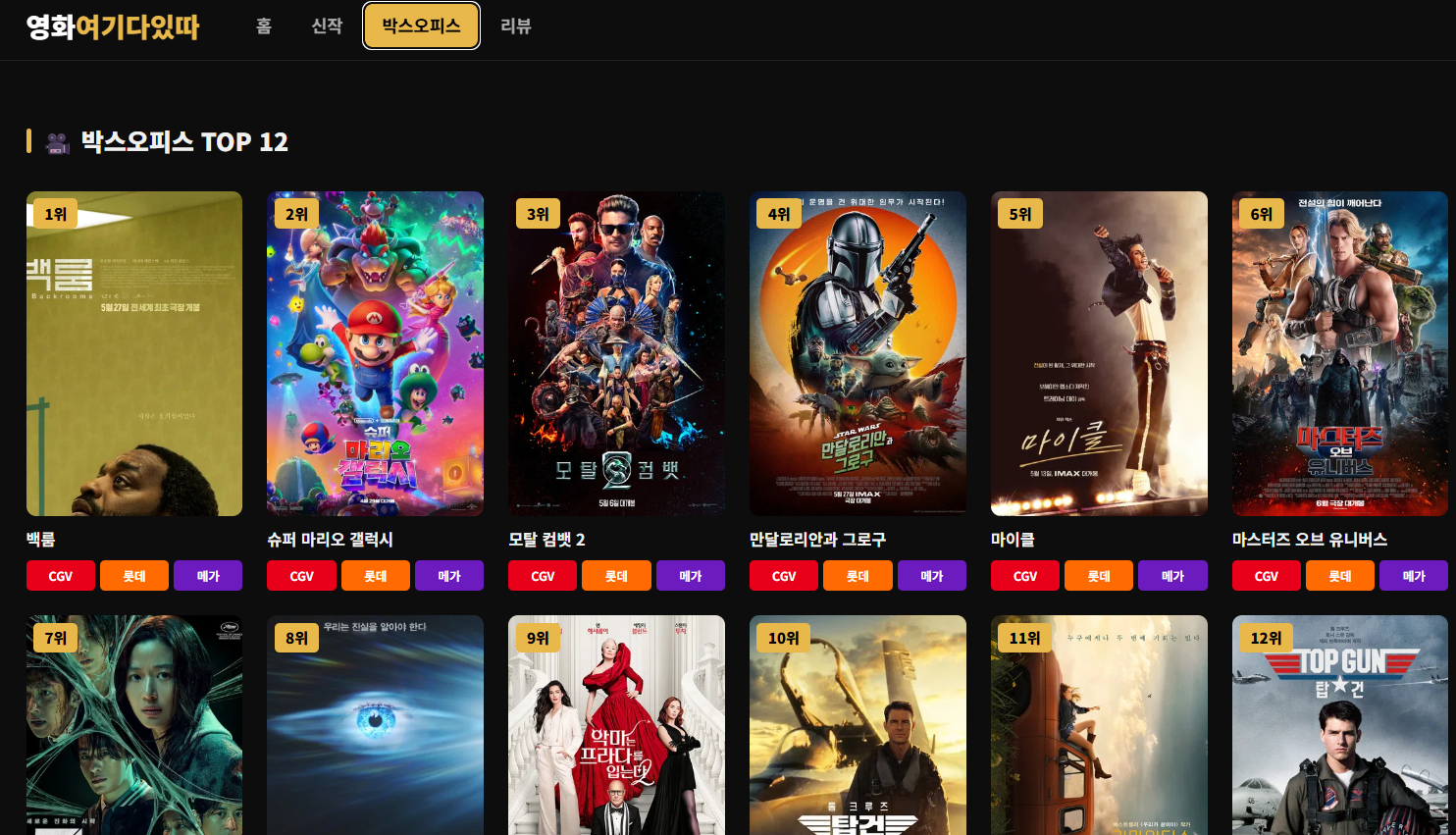
| 1위 | 군체 |
| 2위 | 마이클 |
| 3위 | 와일드 씽 |
| 4위 | 플레이브 아시아 투어 앙코르 인 시네마 |
| 5위 | 만달로리안과 그로구 |
| 6위 | 백룸 |
| 7위 | 슈퍼 마리오 갤럭시 |
| 8위 | 악마는 프라다를 입는다 2 |
| 9위 | 너바나 더 밴드 더 무비 |
| 10위 | 신극장판 은혼 : 요시와라 대염상 |
특히 군체는 개봉 전부터 높은 예매율을 기록했고 개봉 이후에도 박스오피스 1위를 유지하며 흥행 돌풍을 이어가고 있습니다.
👑 가장 기대를 모으는 작품 <군체>
요즘 영화 팬들 사이에서 가장 많이 언급되는 작품입니다.
✔ SF 스릴러
✔ 독특한 세계관
✔ 연상호 감독 신작
✔ 압도적인 스케일
개봉 직후 올해 최단 기간 200만 관객 돌파 기록을 세우며 흥행 신기록을 이어가고 있습니다. 솔직히 이런 작품은 극장에서 봐야 제대로 즐길 수 있겠더라구요.~!
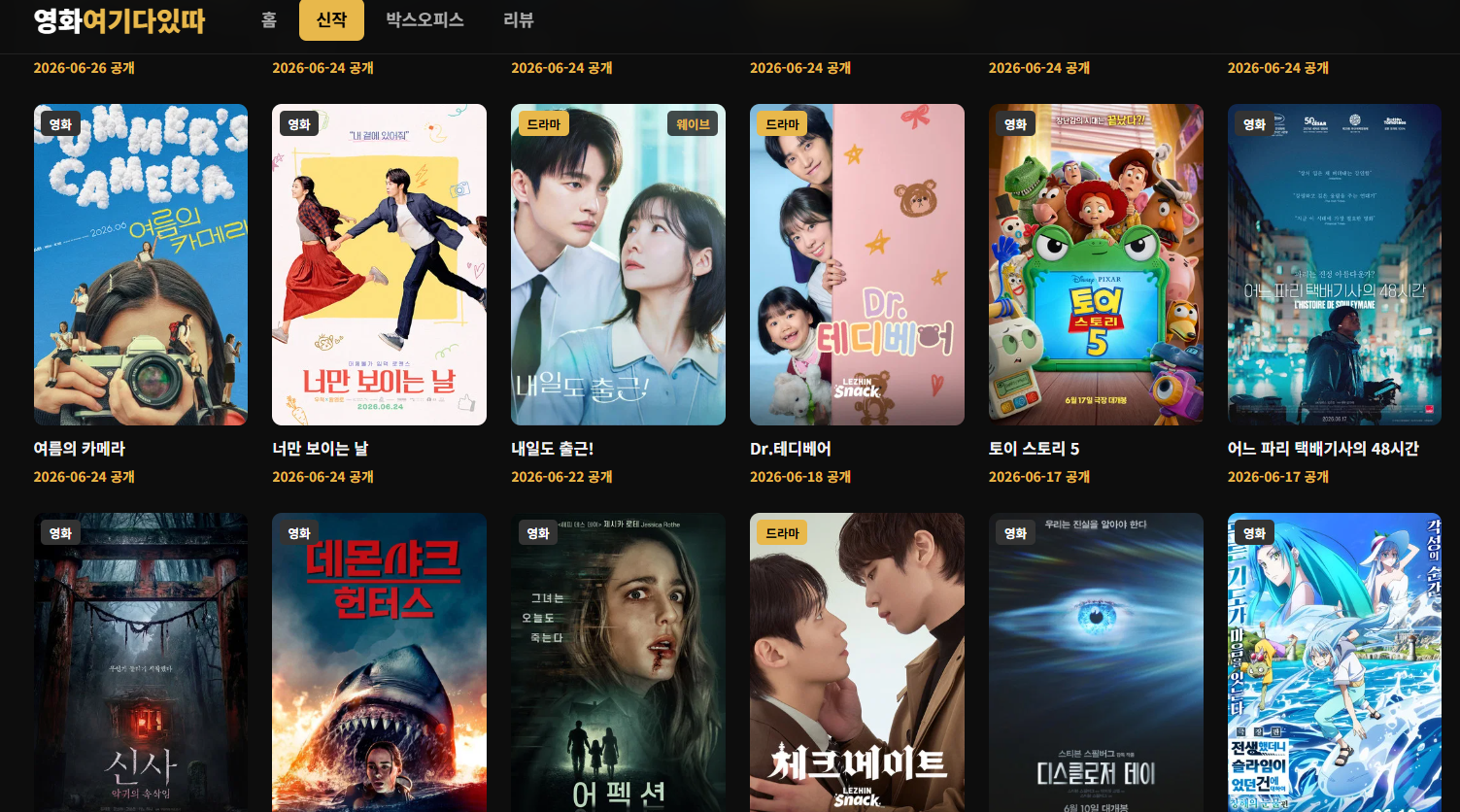
🎤 음악 팬들의 기대작 <마이클>
팝의 황제 마이클 잭슨의 삶을 다룬 작품입니다.
개봉 전부터 엄청난 관심을 모았던 이유가 있죠.!!
🎵 빌리 진
🎵 스릴러
🎵 비트 잇
등 수많은 명곡들을 대형 스크린에서 만날 수 있다는 점 때문입니다. 음악영화 좋아하시는 분들이라면 놓치기 아까운 작품이에요.~ㅎ

😂 6월 기대작 <와일드 씽>
6월 개봉 예정작 가운데 가장 눈에 띄는 작품 중 하나입니다.
강동원과 엄태구가 출연하는 코미디 장르로 알려지면서 벌써부터 많은 관심을 받고 있는데요.
최근 예매 순위에서도 상위권을 기록하며 기대감을 높이고 있습니다.
🌌 SF 영화 팬이라면 주목
올여름 개봉 예정작 중에는 SF 대작들도 기다리고 있습니다.
기대작 리스트
✔ 디스클로저 데이
✔ 만달로리안과 그로구
✔ 프로젝트 헤일 메리
✔ 마스터즈 오브 유니버스
특히 디스클로저 데이는 해외에서도 기대작으로 언급되며 6월 대표 기대작으로 꼽히고 있습니다.
🎬 하반기 초대형 기대작
영화 팬들이 가장 기다리는 작품들도 줄줄이 대기 중입니다.
기대작 TOP
🔥 오디세이
🔥 듄 파트3
🔥 어벤져스 : 둠스데이
🔥 스파이더맨 : 브랜드 뉴 데이
🔥 슈퍼걸
해외 영화 커뮤니티에서도 오디세이, 듄 파트3, 어벤져스 신작이 가장 기대되는 작품으로 꼽히고 있습니다.

📌 이런 분들에게 추천!
💕 데이트 영화
- 마이클
- 악마는 프라다를 입는다 2
👨👩👧👦 가족 영화
- 슈퍼 마리오 갤럭시
- 만달로리안과 그로구
🚀 SF 영화
- 군체
- 디스클로저 데이
- 프로젝트 헤일 메리
😂 가볍게 웃고 싶다면
- 와일드 씽
마무리
올해 극장가는 정말 오랜만에 풍성한 라인업을 보여주고 있는 것 같습니다. 특히 현재 가장 뜨거운 관심을 받고 있는 작품은 단연 군체, 그리고 꾸준한 관심을 받는 마이클, 새롭게 개봉을 앞둔 와일드 씽 정도로 정리할 수 있겠네요.~^^
영화관 방문 계획이 있으시다면 예매율 상위권 작품들을 먼저 살펴보시는 것도 좋은 방법입니다. 의외로 관객들이 많이 선택하는 영화에는 다 이유가 있더라구요 😊🍿🎬ㅋ