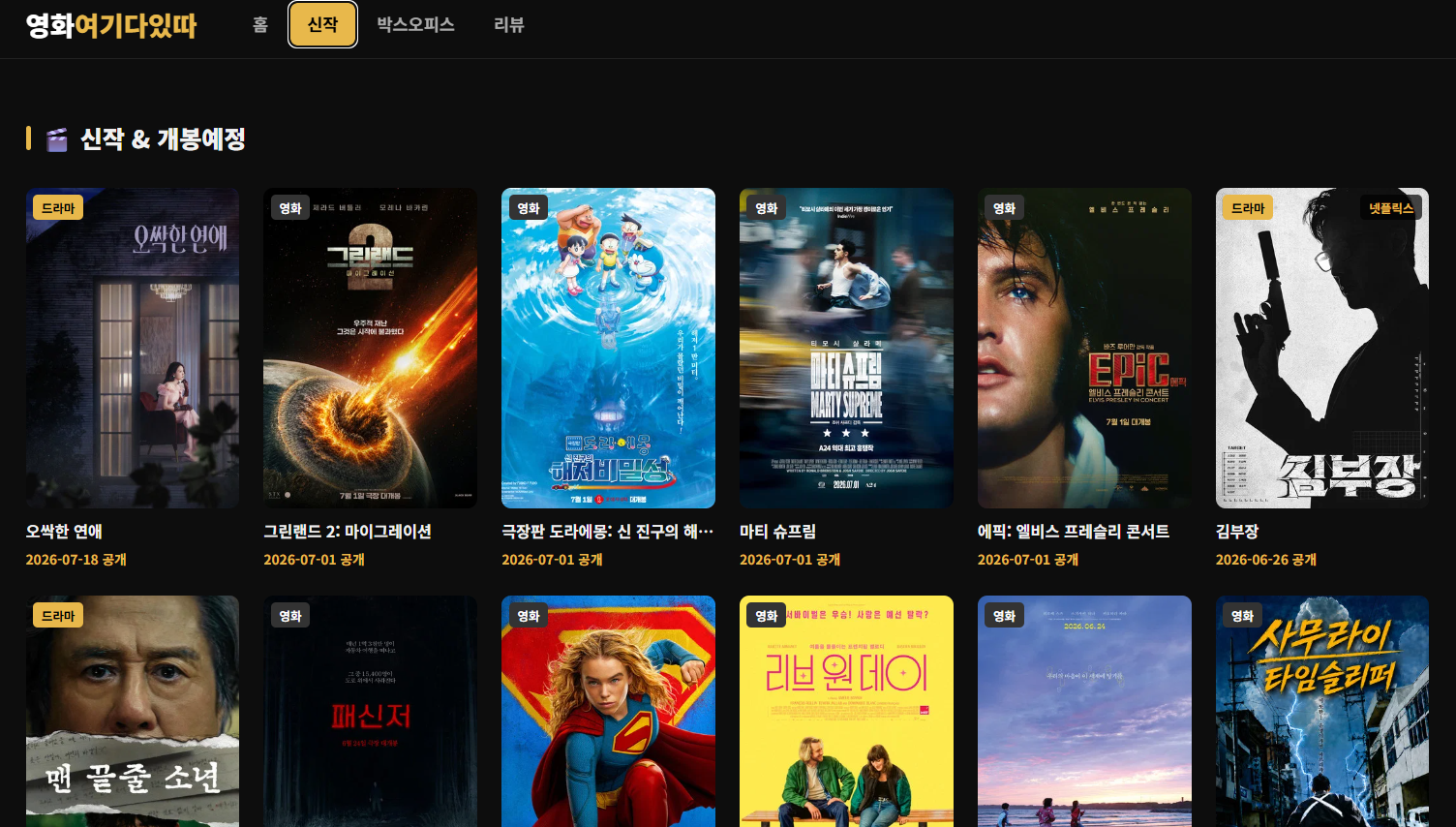
영화 좋아하시는 분들이라면 한 번쯤은 이런 고민 해보셨을 거예요.
"이번 주에 볼 만한 영화 뭐 있지?"
"요즘 극장에서 제일 인기 많은 영화는?"
"곧 개봉하는 기대작은 또 뭐가 있나?"
저도 주말만 되면 괜히 영화관 앱부터 켜보게 되더라고요. 근데 막상 들어가 보면 작품이 너무 많아서 뭘 봐야 할지 더 헷갈리는 경우가 많았어요. 그래서 오늘은 현재 화제가 되고 있는 최신영화 개봉작 순위와 앞으로 개봉 예정인 기대작들을 한 번에 정리해보려고 합니다.
영화관 갈 계획 있으신 분들은 참고해보시면 좋을 것 같네요 😊^^

🎬 최신영화 개봉작 순위
최근 극장가에서는 다양한 장르의 영화들이 관객들의 선택을 받고 있는데요.
현재 박스오피스 상위권을 차지하고 있는 작품들은 다음과 같습니다.
| 1위 | 군체 (Colony) |
| 2위 | 백룸 (Backrooms) |
| 3위 | 마이클 (Michael) |
| 4위 | 슈퍼 마리오 갤럭시 무비 |
| 5위 | 악마는 프라다를 입는다 2 |
특히 군체는 개봉 이후 꾸준히 관객 수를 끌어모으며 흥행 선두를 유지하고 있는 작품으로 평가받고 있습니다.
✔ 액션 좋아하는 분들
✔ 스릴러 좋아하는 분들
✔ 대형 스케일 영화 좋아하는 분들
이라면 한 번쯤 체크해볼 만한 작품들이에요.!
🍿 요즘 관객들이 많이 찾는 영화 특징
최근 흥행작들을 살펴보면 공통점이 하나 보이더라고요.?
✔ 화려한 볼거리
✔ 강한 몰입감
✔ 시리즈 후속작
✔ 원작 팬층 보유
이런 요소를 갖춘 영화들이 확실히 강세를 보이고 있습니다. 예전에는 단순히 유명 배우가 나온다고 흥행하는 시대였다면 지금은 입소문과 관람 후기 영향력이 훨씬 커진 느낌이랄까요?
저도 후기 평점 괜찮은 작품 위주로 보게 되더라구요ㅎㅎ


🎥 최신영화 개봉 예정작
이제부터가 진짜 기대되는 부분이죠.
올해 개봉을 앞둔 글로벌 기대작들도 상당히 많습니다.
기대작 리스트
- 토이 스토리 5
- 슈퍼걸
- 스파이더맨 : 브랜드 뉴 데이
- 오디세이
- 어벤져스 : 둠스데이
- 듄 파트3
- 헝거게임 : 선라이즈 온 더 리핑
- 마스터즈 오브 더 유니버스
특히 마블 팬분들이라면 어벤져스 신작 소식에 벌써부터 관심이 뜨겁더라고요.
⭐ 개인적으로 기대되는 작품
저는 솔직히 후속작들에 더 눈길이 갑니다.
예전 추억이 있는 작품들이 다시 돌아오는 걸 보면 괜히 설레더라구요.
특히
✔ 토이 스토리 5
✔ 듄 파트3
✔ 어벤져스 : 둠스데이
이 세 작품은 개봉하면 무조건 극장에서 볼 예정입니다.
집에서 OTT로 보는 것도 좋지만 이런 영화들은 확실히 큰 스크린이 주는 몰입감이 다르더라고요.! 팝콘 하나 들고 영화관 들어가는 순간의 그 느낌은 아직도 못 끊겠네요😂
📌 최신영화 선택 꿀팁
영화 고를 때 저는 보통 아래 기준으로 선택합니다.
✅ 예고편 먼저 보기
✅ 관람객 평점 확인하기
✅ 장르 취향 체크하기
✅ 러닝타임 확인하기
✅ 쿠키영상 유무 확인하기
이렇게만 해도 실패 확률이 꽤 줄어들더라구요.~
괜히 광고만 보고 들어갔다가 "이게 뭐지?" 싶은 경우가 생각보다 많거든요ㅎㅎ