명절만 오면 친척들끼리 둘러앉아 안부묻고 밥먹구 그런 얘기만 하는줄 알았졍~? 근데 저희집은 이번 설에 갑자기 뜬금없이 집안 땅 얘기가 튀어나와버렸어영ㅠㅜ 저는 속으로 “엥...? 우리집에 땅이 있었단 말이쥬...?!” 하고 귀가 번쩍 뜨였네영. 근데 더 웃긴건 가족들 전부 땅이 “있다더라~” 까지만 알지 어디있는지 아무도 모른다는 거였어영. 완전 전설속 숨겨진 보물찾기 수준ㄷㄷ;;;
알고보니 몇년전에 할머니가 조상땅 찾기 한다구 인터넷 뒤적뒤적 해보셨다가 중도포기 하셨다더라구영ㅜㅠ 가족관계증명서 떼야지 기본증명서 받아야지 인증해야지 아주 뭐만 누르면 또 다른 창 뜨구 난리였다눈 거에영. 평생 스마트폰으루 유튜브랑 카톡 정도만 쓰시던 분한테는 그게 거의 RPG 퀘스트급 난이도였던거졍ㅋ
근데 세상 좋아져서 이젠 국토교통부에서 운영하는 “온라인 조상땅 찾기” 서비스가 아주 간편하게 바뀌었더라구영. 예전엔 증명서 이거저거 떼러 안돌아다녀도 되고 정보 제공 동의만 하면 신청 가능하게 바뀌었단 사실!! 전 그거 보자마자 “와 이건 울 할매도 가능하겠는뎅??” 싶었어영.
국유지 확인방법
일단 “K-Geo 플랫폼” 들어가서 조상땅 찾기 메뉴 눌러주믄 돼영. 본인인증 하구 신청자 정보 넣구 돌아가신 가족 정보 입력하믄 끝! 예전처럼 프린터 붙잡구 씨름 안해두 되구영ㅋㅋㅋ
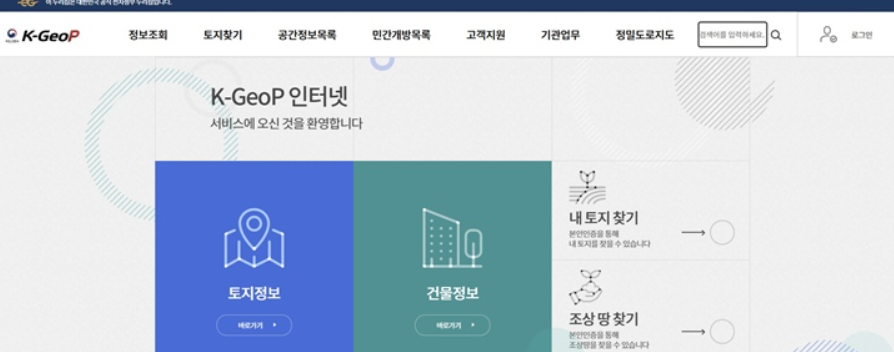
근데 여기서 중요한 거!! 아무나 다 되는건 아니에영.. 부모님, 배우자, 자녀처럼 상속 관계가 확인되는 경우에만 가능하고 2008년 이후 돌아가신 분 기준이어야 해영. 그 전이면 전산이 안된 자료도 많아서 직접 시청이나 구청 가야한다더라구영. 괜히 입력하다 “왜 안돼!!” 하믄서 혈압오르지 마세영~

신청할때는 이름이랑 주민번호 같은 기본 정보 넣고 신청자랑 돌아가신 분 관계 체크하면 되영. 여기서 휴대폰 번호 틀리게 쓰면 문자 안오니까 꼭 잘 입력해야해염. 괜히 결과 기다리다 “왜 안옴...?” 이러면서 멘붕오믄 안되자나영ㅜㅜ
글구 젤 신기했던 건 증명서 처리였어영. 예전엔 가족관계증명서 떼구 PDF 만들구 업로드하구 아주 귀찮음 끝판왕이었는데 이제는 행정정보 공동이용 동의 체크만 하믄 공무원이 알아서 확인 가능하다눈 거에영~ 와...! 버튼 한번 누르니까 복잡한 서류작업이 순삭되는거 보고 세상 참 좋아졌다 싶었네영ㅎㅎ
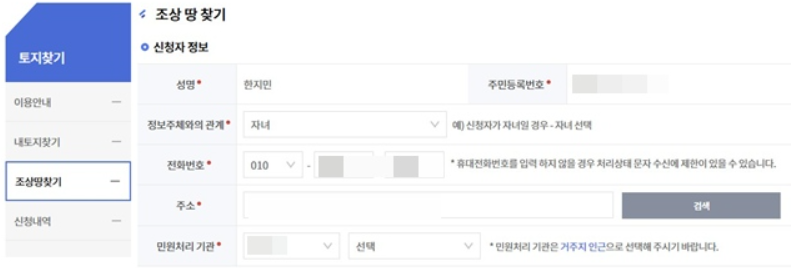
저는 첨엔 “이거 또 하다 막히는거 아님...?” 싶었는데 생각보다 엄청 간단했어영. 버튼 몇개 누르고 쪼금 기다리니까 바로 결과 나오더라구영?? 지번이랑 면적이랑 공시지가까지 쭈루룩 뜨는데 갑자기 숨겨진 유산 발견한 기분 헤헷.. 물론 그 다음엔 등기부등본 떼서 실제 소유관계 확인은 따로 해야하지만영.

예전엔 서류 때문에 머리아프구 포기했는데 이제는 집에서 금방 확인 가능하니까 너무 편하다구영. 사실 저두 이번에 느낀게 뭐든 귀찮다구 미루다보믄 평생 모르구 지나가는 경우가 진짜 많다눈 거였어영.
혹시 여러분두 부모님이나 조부모님 명의 땅 어딘가 있다구 들은 적 있는데 귀찮아서 냅둔 상태라믄 한번쯤 확인해보시길... 세상에 묻혀있던 땅이 갑자기 뙇! 나타날지도 모르잖아영??ㅋㅋㅋㅋ