드라마를 보다 보면 어느 순간 시간이 순식간에 사라지는 작품들이 있습니다. 특히 범죄 드라마는 한 번 빠지면 다음 화를 안 볼 수가 없죠. 범인은 누구인지, 어떤 반전이 기다리고 있는지 궁금해서 결국 새벽까지 정주행하게 되는 경우도 많습니다.
저도 평소 범죄물이나 스릴러 장르를 좋아하는 편이라 여러 작품을 챙겨봤는데요. 오늘은 그중에서도 시청자 평가가 좋고 몰입감이 뛰어난 한국 범죄 드라마 추천 TOP 20을 정리해봤습니다. 수사물, 심리 스릴러, 범죄 액션, 법정 드라마까지 다양하게 담았으니 취향에 맞게 골라보세요.~!
한국 범죄 드라마 추천 TOP 20
| 순위 | 작품명 | 장르 | 몰입도 |
| 1 | 시그널 | 범죄 수사 | ★★★★★ |
| 2 | 비밀의 숲 | 검찰 수사 | ★★★★★ |
| 3 | 악의 마음을 읽는 자들 | 프로파일링 | ★★★★★ |
| 4 | 무빙 | 범죄 액션 | ★★★★★ |
| 5 | 카지노 | 범죄 느와르 | ★★★★★ |
| 6 | 모범택시 | 범죄 액션 | ★★★★★ |
| 7 | 괴물 | 심리 스릴러 | ★★★★★ |
| 8 | 보이스 | 범죄 스릴러 | ★★★★★ |
| 9 | 마우스 | 범죄 미스터리 | ★★★★★ |
| 10 | 비질란테 | 액션 스릴러 | ★★★★☆ |
| 11 | 열혈사제 | 범죄 코미디 | ★★★★☆ |
| 12 | 나쁜 녀석들 | 범죄 액션 | ★★★★★ |
| 13 | 검법남녀 | 법의학 수사 | ★★★★☆ |
| 14 | 터널 | 타임슬립 수사 | ★★★★★ |
| 15 | 아무도 모른다 | 범죄 미스터리 | ★★★★★ |
| 16 | 파수꾼 | 범죄 액션 | ★★★★☆ |
| 17 | 트랩 | 심리 스릴러 | ★★★★☆ |
| 18 | 원티드 | 추적 스릴러 | ★★★★☆ |
| 19 | 유괴의 날 | 범죄 코미디 | ★★★★★ |
| 20 | 돼지의 왕 | 범죄 스릴러 | ★★★★★ |
1. 시그널
범죄 드라마를 이야기할 때 빠질 수 없는 명작입니다.
현재와 과거의 형사가 무전기로 연결되면서 장기 미제 사건을 해결해 나가는 이야기인데요.
✔ 몰입도
✔ 긴장감
✔ 감동
세 가지를 모두 갖춘 작품입니다.
한 번 보기 시작하면 멈추기 어려운 드라마 중 하나입니다.

2. 비밀의 숲
검찰과 경찰 내부의 부패를 다룬 작품입니다.
불필요한 로맨스 없이 수사에 집중한 전개가 특징입니다.
개인적으로 한국 수사 드라마 완성도 TOP급이라고 생각합니다.

3. 악의 마음을 읽는 자들
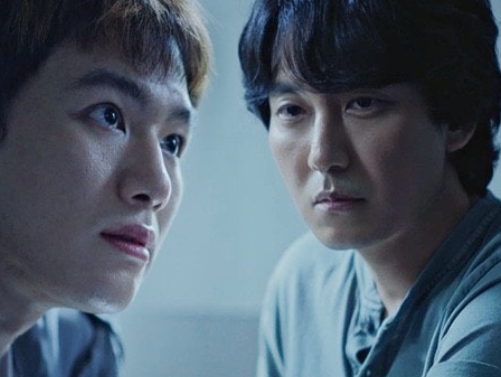
실존 대한민국 프로파일러들의 이야기를 바탕으로 제작됐습니다.
연쇄살인범의 심리를 분석하는 과정이 매우 현실적으로 그려집니다.
✔ 자극적인 연출보다 사실적인 수사가 강점
4. 무빙
초능력 드라마로 알려져 있지만 사실상 범죄 액션물에 가깝습니다.
국정기관과 초능력자들의 대립이 흥미롭게 펼쳐집니다.
액션 퀄리티는 영화 수준입니다.
5. 카지노
필리핀 카지노 업계를 배경으로 펼쳐지는 범죄 드라마입니다.
최민식 배우의 연기가 압도적입니다.
범죄 조직의 세계를 사실감 있게 보여줍니다.
6. 모범택시
법으로 처벌받지 않은 범죄자들을 대신 응징하는 이야기입니다.
매 회 사건이 바뀌어 지루할 틈이 없습니다.
✔ 사이다 전개 좋아하는 분들에게 추천
7. 괴물
누가 범인인지 끝까지 예측하기 어려운 작품입니다.
배우들의 연기력이 정말 뛰어납니다.
반전이 상당히 강력합니다.

8. 보이스
112 신고센터를 배경으로 한 범죄 스릴러입니다.
긴급한 상황이 계속 이어져 긴장감이 엄청납니다.
밤에 보면 더 몰입되는 작품입니다.
9. 마우스
한국 범죄 드라마 역사상 손꼽히는 반전 작품입니다.
중반 이후 충격적인 전개가 이어집니다.
스포일러 없이 보는 것을 강력 추천합니다.
10. 비질란테
낮에는 경찰대생, 밤에는 범죄자를 처단하는 인물의 이야기입니다.
빠른 전개와 액션이 강점입니다.
11. 열혈사제
범죄물과 코미디가 절묘하게 섞인 작품입니다.
무겁기만 한 범죄 드라마가 부담스럽다면 좋은 선택입니다.

12. 나쁜 녀석들
범죄자를 잡기 위해 범죄자를 활용한다는 독특한 설정입니다.
액션 비중이 높아 시원하게 볼 수 있습니다.
13. 검법남녀
국과수 법의관과 검사가 함께 사건을 해결합니다.
법의학 수사물을 좋아하는 분들에게 추천드립니다.
14. 터널
연쇄살인범을 쫓던 형사가 미래로 이동하면서 벌어지는 이야기입니다.
시그널을 재미있게 봤다면 만족할 가능성이 높습니다.
15. 아무도 모른다
묵직한 분위기와 탄탄한 스토리가 돋보이는 작품입니다.
화려하지는 않지만 작품성은 매우 높습니다.
16. 파수꾼
범죄 피해자들이 직접 정의를 구현하는 이야기입니다.
긴장감 넘치는 전개가 인상적입니다.
17. 트랩
예상할 수 없는 사건들이 연속적으로 발생합니다.
짧은 분량이라 주말 정주행용으로 좋습니다.
18. 원티드
납치된 아들을 구하기 위해 생방송 미션을 수행하는 이야기입니다.
매회 긴장감이 상당합니다.
19. 유괴의 날
유괴범과 천재 소녀의 독특한 조합이 매력적입니다.
범죄물인데도 유머와 감동이 적절히 섞여 있습니다.
최근 작품 중 만족도가 높은 편입니다.
20. 돼지의 왕
학교폭력과 연쇄살인을 연결한 강렬한 스릴러입니다.
어두운 분위기와 높은 몰입감이 특징입니다.
✔ 범죄 스릴러 마니아라면 꼭 봐야 할 작품